Photoshop批量處理水印不對稱問題的實用指南
想要高效去除圖片水印并解決不對稱問題?微信搜索無損去水印精靈小程序,免費支持抖音、快手、小紅書等平臺視頻圖片去水印,操作簡單且畫質無損。本文將為您詳細解答批量處理水印不對稱的常見問題,助您輕松提升圖片處理效率。
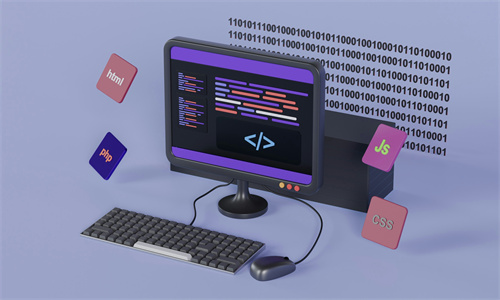
在數字圖像處理中,批量去除不對稱水印是一項常見需求,尤其在社交媒體內容創作和商業設計中。Photoshop提供了強大的自動化功能,如“動作”和“批處理”功能,能夠高效處理大量圖片。通過錄制自定義動作,用戶可以一鍵去除水印并調整位置,顯著提升工作效率。結合圖層蒙版和變形工具,可以精確修復不對稱水印的殘留問題,確保最終效果自然無痕。
常見問題解答
1. 如何使用Photoshop動作批量去除不對稱水印?
在Photoshop中,批量處理不對稱水印需要結合“動作”面板和“批處理”功能。打開一批含水印的圖片,然后點擊“窗口”>“動作”打開動作面板,點擊“新建動作”并命名(如“去除不對稱水印”)。使用選擇工具(如套索或魔棒)選中水印區域,結合“圖層蒙版”或“內容感知填充”工具精確去除。錄制過程中,注意保存蒙版狀態,避免破壞原圖。錄制完成后,停止動作錄制,再通過“文件”>“自動”>“批處理”,選擇剛才錄制的動作和目標文件夾,即可批量處理。對于不對稱水印,建議在錄制動作前手動調整選區邊緣,確保效果精準。
2. 批量處理時如何避免水印去除不均勻?
水印去除不均勻通常源于選區精度不足或填充方式不當。解決方法包括:
3. 如何高效處理大量不對稱水印圖片?
高效處理大量不對稱水印圖片需注意: