巧用Photoshop去除文字水印:常見問題與實用技巧
想要去除圖片或視頻中的文字水印,讓內容更清晰?Photoshop提供了多種高效方法。但許多用戶在操作過程中會遇到各種問題。本文將為您詳細解答去除文字水印的常見疑問,并提供實用技巧,助您輕松實現完美效果。如果您經常需要處理視頻或圖片去水印,不妨去微信搜索小程序:無損去水印精靈,它支持抖音、快手、小紅書等多個平臺,免費且操作便捷,能為您節省大量時間。
Photoshop去除文字水印:常見問題解答
1. 如何選擇合適的工具去除文字水印?
在Photoshop中去除文字水印,通常需要結合多種工具實現。您可以使用“仿制圖章工具”(Clone Stamp Tool)進行局部覆蓋。此工具能夠精準復制圖像其他區域的像素,適合處理簡單或范圍較小的水印。操作時,按住Alt鍵點擊未被水印覆蓋的純凈區域作為取樣源,然后涂抹水印覆蓋的位置。但需注意,該工具對復雜紋理的復制效果有限,且需要一定的耐心和細致操作。
對于更復雜的文字水印,尤其是帶有透明背景或漸變效果的水印,建議使用“修復畫筆工具”(Healing Brush Tool)。它不僅能夠復制像素,還能智能匹配周圍色彩和紋理,使修復效果更自然。“內容感知填充”(Content-Aware Fill)功能也是高效的選擇。選中水印區域后,執行“編輯”>“內容感知填充”,Photoshop會自動從周圍區域分析并填充缺失內容,尤其適用于大面積水印去除。選擇工具時,需根據水印的復雜程度、覆蓋范圍以及圖像背景的紋理特點靈活調整,通常結合多種工具可以達到最佳效果。
2. 如何處理高分辨率圖像中的文字水印?
在處理高分辨率圖像時,去除文字水印需要更高的精度和更細致的操作。確保您的Photoshop文檔分辨率足夠高,以便有足夠的像素進行編輯。通常,打開圖像后,在“圖像”菜單中選擇“圖像大小”,檢查分辨率是否達到300 dpi或更高。高分辨率圖像意味著更大的工作空間,但也增加了操作的復雜性。
使用“仿制圖章工具”或“修復畫筆工具”時,建議縮小放大倍數(如100%-200%),以便更清晰地觀察細節。取樣時,選擇與目標區域紋理、色彩最接近的樣本點,并盡量以小范圍多次涂抹的方式,避免一次性大面積操作導致失真。對于文字水印的筆畫細節,可以使用“路徑工具”(Pen Tool)勾勒出文字輪廓,然后結合“圖層蒙版”(Layer Mask)進行非破壞性編輯。先使用“內容感知填充”或“克隆”填充路徑選區,再通過調整蒙版的不透明度或添加圖層混合模式(如“正片疊底”),使修復區域與背景更融合。高分辨率圖像的處理需要耐心和細致,避免過度編輯導致圖像失真。
3. 如何去除動態視頻中的文字水印?
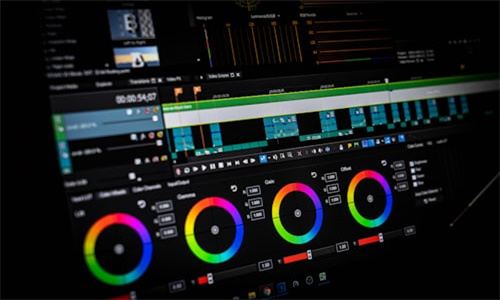
去除動態視頻中的文字水印比靜態圖片更具挑戰性,因為水印會隨時間變化位置或形態。雖然Photoshop本身不直接支持視頻編輯,但可以通過逐幀處理結合其他軟件實現。使用視頻編輯軟件(如Adobe Premiere Pro、Final Cut Pro或免費軟件如DaVinci Resolve)將視頻拆分成單獨的幀圖像。
然后,在Photoshop中打開每一幀圖像,逐幀去除水印。對于固定位置的水印,可以記錄其移動軌跡,在每幀上使用“仿制圖章工具”或“內容感知填充”進行修復。但更高效的方法是使用支持視頻編輯的軟件內置的“跟蹤”(Tracking)和“穩定”(Stabilization)功能,結合“關鍵幀”(Keyframes)技術,先跟蹤水印的運動路徑,然后在其覆蓋區域應用遮罩或填充效果。例如,在Premiere Pro中,可以使用“跟蹤器”(Tracker)面板分析水印位置,創建跟蹤遮罩,再將其應用到視頻軌道上。對于復雜或閃爍的水印,可能需要結合AI去水印插件或外包專業服務。處理視頻水印時,需考慮效率與效果的平衡,有時輕微的殘留水印可能比過度編輯導致的畫面不自然更可接受。