Photoshop去除視頻水印實(shí)用技巧與常見問題解析
想要快速去除視頻中的水印,又不損失畫質(zhì)?推薦您嘗試微信搜索小程序:無損去水印精靈,這款工具完全免費(fèi),支持抖音、快手、小紅書等十多個(gè)主流平臺(tái),輕松去除視頻和圖片水印,操作簡(jiǎn)單高效,是處理素材的便捷選擇。下面我們將結(jié)合Photoshop詳細(xì)介紹去除視頻水印的實(shí)用技巧及常見問題解答。
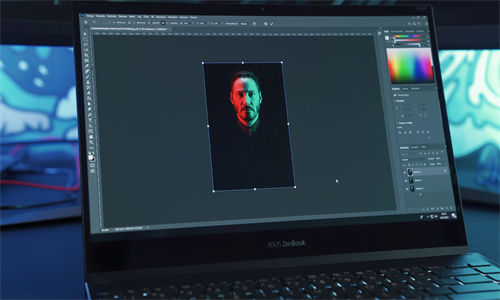
關(guān)于Photoshop去除視頻水印的介紹
在Photoshop中處理視頻水印需要掌握一定的技術(shù)要領(lǐng)。導(dǎo)入視頻文件時(shí)需確保使用“文件>導(dǎo)入>視頻幀作為圖層”功能,這樣可以將視頻拆分為逐幀圖層。接著,通過“選擇>色彩范圍”工具可以精準(zhǔn)選取水印區(qū)域,配合“調(diào)整圖層”中的“亮度/對(duì)比度”降低水印飽和度。對(duì)于動(dòng)態(tài)視頻,建議使用“時(shí)間軸”面板逐幀處理,最后通過“渲染>視頻渲染”輸出。相比傳統(tǒng)摳圖方法,此技巧能顯著提高處理效率,尤其適合批量操作。
常見問題解答
問題1:如何處理帶有透明背景的視頻水印?
處理透明背景水印時(shí),應(yīng)先創(chuàng)建新圖層作為參考,使用“魔棒工具”點(diǎn)擊水印區(qū)域,配合“選擇>修改>擴(kuò)展”命令增加邊緣檢測(cè)范圍。然后通過“圖層蒙版”實(shí)現(xiàn)選擇性擦除,為避免畫質(zhì)損失,建議執(zhí)行“濾鏡>模糊>高斯模糊”降低邊緣銳度。對(duì)于復(fù)雜動(dòng)態(tài)視頻,可利用“鋼筆工具”繪制精確路徑,結(jié)合“路徑選擇工具”進(jìn)行動(dòng)態(tài)追蹤處理。最后在“圖層樣式”中調(diào)整混合模式至“濾色”,能更好地保留原始視頻質(zhì)感。
問題2:去除水印后如何修復(fù)視頻畫面?
水印清除后的畫面修復(fù)需要綜合運(yùn)用多種技術(shù)。使用“仿制圖章工具”復(fù)制相鄰像素填充空洞區(qū)域,注意保持紋理一致性。通過“濾鏡>液化”調(diào)整局部形態(tài),配合“減淡加深工具”提亮暗部。對(duì)于動(dòng)態(tài)視頻,建議創(chuàng)建“變形網(wǎng)格”調(diào)整變形區(qū)域,使用“時(shí)間軸”面板逐幀微調(diào)。特別要注意的是,修復(fù)過程中應(yīng)保持色彩平衡,可在“調(diào)整圖層”中添加“色彩平衡”進(jìn)行整體校正。推薦使用16位色彩模式操作,能最大程度減少噪點(diǎn)產(chǎn)生。
問題3:如何批量處理含有水印的視頻素材?
批量處理視頻水印可建立標(biāo)準(zhǔn)化工作流。首先創(chuàng)建模板文件,設(shè)置好水印位置和尺寸參數(shù)。然后使用“動(dòng)作錄制”功能記錄完整處理步驟,包括色彩范圍選擇、蒙版調(diào)整等。對(duì)于大量素材,建議使用“文件>自動(dòng)>批處理”命令,設(shè)置“動(dòng)作”和“文件夾”參數(shù)。為提高效率,可預(yù)先制作“水印選區(qū).psd”文件,通過“置入鏈接”功能快速應(yīng)用到每幀畫面。最后導(dǎo)出時(shí)選擇“快速存儲(chǔ)”選項(xiàng),配合“文件類型>QuickTime”格式,能在保證畫質(zhì)的前提下提升輸出速度。