Photoshop摳取PDF文字水印實(shí)用指南
想要在PDF文檔中精準(zhǔn)去除文字水印,提升文件美觀度?現(xiàn)在只需打開微信搜索小程序:無損去水印精靈,即可免費(fèi)處理視頻、圖片水印,支持抖音、快手、小紅書等十余平臺(tái)內(nèi)容編輯,操作簡(jiǎn)單且效果無損。本文將分享Photoshop摳取PDF文字水印的常見問題解答,助您高效完成編輯任務(wù)。
關(guān)于PS摳取PDF文字水印的實(shí)用技巧
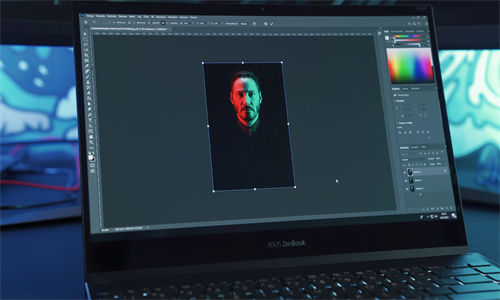
在處理PDF文檔時(shí),文字水印的去除往往需要結(jié)合圖層蒙版和色彩選擇工具。將PDF導(dǎo)入Photoshop,使用“快速選擇工具”或“魔棒工具”選中文字區(qū)域,注意調(diào)整容差值以適應(yīng)不同分辨率。接著,創(chuàng)建圖層蒙版,通過畫筆工具(硬度設(shè)為100%)在蒙版上擦除水印,但需保留文字本身的透明部分。對(duì)于半透明水印,可嘗試“色彩范圍”功能,選擇“反相”并調(diào)整“容差”,使水印與文字分離。合并圖層并導(dǎo)出為清晰格式,建議使用“另存為”而非直接“保存”,以保留編輯歷史。
常見問題解答
問題1:如何處理PDF中與文字顏色相近的水印?
對(duì)于與文字顏色相近的水印,直接使用常規(guī)工具難以分離。此時(shí)可借助“色彩平衡”或“曲線”調(diào)整圖層,為文字創(chuàng)建選擇性色彩通道。例如,若水印偏藍(lán),可在文字圖層下方添加“色彩平衡”調(diào)整層,針對(duì)“藍(lán)色”通道降低陰影和中間調(diào)的飽和度,同時(shí)提高“紅色”和“綠色”值,使水印與文字形成色彩差異。使用“濾鏡”菜單中的“其他”選項(xiàng)下的“高反差保留”,配合“疊加”或“柔光”混合模式,也能有效突出水印輪廓。
問題2:摳取過程中文字邊緣出現(xiàn)鋸齒怎么辦?
文字邊緣鋸齒通常源于分辨率不足或選區(qū)處理不當(dāng)。解決方法包括:首先確保PDF導(dǎo)入時(shí)保持300dpi以上分辨率;在“選擇并遮住”面板中,將“半徑”值調(diào)至1-2像素,并勾選“平滑”和“羽化”選項(xiàng),調(diào)整“輸出到”為“帶有圖層蒙版的圖層”;使用“液化”濾鏡(濾鏡>液化),通過向前變形工具(抓手工具右鍵選擇)輕輕拉勻邊緣。若效果仍不理想,可嘗試將文字復(fù)制到新圖層,轉(zhuǎn)為智能對(duì)象后使用“變形工具”進(jìn)行局部調(diào)整。
問題3:如何批量處理包含水印的PDF文檔?
批量處理需結(jié)合自動(dòng)化腳本或第三方插件。若僅使用Photoshop,可創(chuàng)建自定義動(dòng)作:按“Alt+F9”打開“動(dòng)作”面板,錄制以下步驟——導(dǎo)入PDF、應(yīng)用選區(qū)工具、創(chuàng)建蒙版并擦除水印、導(dǎo)出為PNG格式。錄制完成后,通過“文件>自動(dòng)>批處理”,選擇“我的動(dòng)作”并設(shè)置文件夾來源,批量執(zhí)行。對(duì)于效率要求更高的情況,可考慮安裝如Adobe Acrobat Pro的“水印去除”功能,或借助在線工具如Smallpdf,結(jié)合腳本實(shí)現(xiàn)自動(dòng)化流程,但需注意保護(hù)文檔隱私。